Como Instalar Magis TV en Smart TV — Samsung, LG, Android TV y Mas
Compatible con Android TV, Google TV, Samsung Tizen y LG webOS. Sin suscripcion. Sin registro. En menos de 5 minutos en la mayoria de televisores.
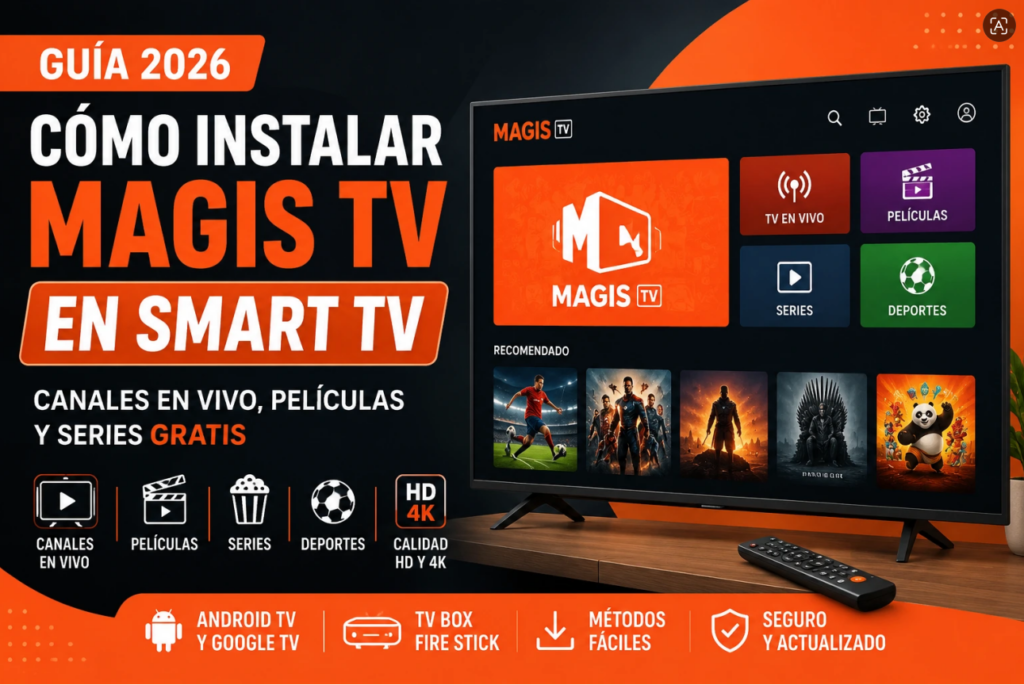
Por que instalar Magis TV en tu Smart TV?
Tu televisor ya tiene acceso a Netflix, YouTube y otras plataformas. Pero casi todas cobran suscripcion mensual. Como instalar magistv en smart tv te da acceso a mas de 1300 canales HD en vivo, peliculas y deportes sin pagar nada, directamente en la pantalla grande de tu salon.
Magis TV es una aplicacion de IPTV para Android. En Smart TVs con Android TV o Google TV funciona igual que en el movil: descargas el APK directamente desde el televisor. En televesores Samsung y LG, que no usan Android, el proceso es ligeramente diferente pero igualmente sencillo.
La aplicacion no esta en la tienda oficial de tu televisor. Se instala como archivo APK desde fuentes externas. No es complicado y no dana el televisor de ninguna manera.
Instalar Magis TV en Android TV y Google TV paso a paso
Si tu Smart TV funciona con Android TV o Google TV (Sony, Philips, TCL, Hisense, Xiaomi TV, Chromecast con Google TV), este es el metodo mas sencillo. Descargas el APK directamente desde el televisor sin necesitar un USB ni un PC.
Que necesitas antes de empezar
| Requisito | Detalle |
| Sistema operativo del TV | Android TV (cualquier version) o Google TV |
| Marcas compatibles metodo directo | Sony, Philips, TCL, Sharp, Hisense, Xiaomi TV, Chromecast con Google TV |
| Marcas metodo USB | Samsung (Tizen), LG (webOS), Panasonic — sin Android TV nativo |
| Conexion a internet | 5 Mbps para HD — 10 Mbps para Full HD o 4K |
| Espacio libre | Minimo 100 MB en el televisor |
Pasos para instalar en Android TV
Consejo ProSi tu Android TV tiene la app Downloader disponible en su tienda, puedes usarla igual que en Firestick: introduce el codigo 730116 y descarga el APK directamente sin necesitar un navegador.
Como instalar Magis TV en Smart TV Samsung y LG
Los televisores Samsung con Tizen y los LG con webOS no tienen Android TV. No pueden instalar APKs directamente desde la tienda ni desde el navegador del televisor. El metodo para estos modelos es transferir el APK desde un USB.
Nota importanteEste metodo funciona en algunos modelos de Samsung y LG segun el firmware del televisor. No todos los modelos admiten instalacion de apps de terceros via USB. Si el tuyo no lo admite, la alternativa mas practica es conectar un Amazon Firestick o un Android TV Box al televisor para instalar Magis TV desde ahi.
Metodo USB para Samsung y LG
Alternativa recomendada para Samsung y LG
Si el metodo USB no funciona en tu modelo concreto, la solucion mas sencilla es conectar un Amazon Firestick o un Android TV Box al puerto HDMI del televisor. Con el Firestick instalas Magis TV usando el codigo 730116 en Downloader, como se explica en nuestra guia de Firestick. Esta opcion funciona en cualquier televisor con entrada HDMI, sin importar el sistema operativo del TV.
Magis TV Samsung Smart TV — Que funciona y que no
La pregunta mas frecuente sobre magis tv samsung smart tv es si se puede instalar directamente. La respuesta depende del modelo y del ano del televisor.
Los Samsung con Tizen de 2018 en adelante tienen restricciones mas estrictas en la instalacion de apps de terceros. En estos modelos, el metodo USB puede no funcionar. Los Samsung mas antiguos con Smart TV basico son mas permisivos.
En la practica, la forma mas fiable de tener Magis TV en un Samsung es mediante un Amazon Firestick conectado al HDMI del televisor. El Firestick convierte cualquier televisor en un Android TV y desde ahi la instalacion de Magis TV es directa y sin problemas.
Magis TV Android TV — Compatibilidad y funcionamiento
Si tu televisor tiene Android TV o Google TV integrado, magis tv android tv funciona perfectamente. La instalacion es igual que en un movil Android: activas los origenes desconocidos y descargas el APK.
Marcas con Android TV nativo incluyen Sony Bravia, Philips con Saphi OS Android, TCL con Android TV, Hisense VIDAA con Android, y cualquier televisor con Chromecast con Google TV integrado. En todos ellos el proceso es el descrito en el Metodo 1 de arriba.
Una ventaja especifica de usar Magis TV en Android TV es que puedes instalar la version APK pensada para televisores, que esta optimizada para navegacion con mando a distancia. La experiencia es mucho mas comoda que la version movil.
Problemas comunes al instalar Magis TV en Smart TV
Estos son los errores que mas reportan los usuarios y como resolverlos rapidamente.
El APK no se instala o da error de seguridad
Asegurate de haber activado la opcion de Origenes desconocidos o Instalar apps de terceros en Configuracion de tu televisor antes de intentar instalar el APK. Sin este permiso, el televisor bloquea la instalacion automaticamente.
Magis TV instalada pero no aparece en el menu
En algunos Android TV, las apps instaladas manualmente no aparecen en la pantalla de inicio. Ve a Configuracion, luego a Aplicaciones, y busca Magis TV en la lista de todas las aplicaciones. Desde ahi puedes abrirla y moverla al inicio.
El televisor no reconoce el USB con el APK
Formatea el USB en FAT32 desde tu PC antes de copiar el APK. Algunos televisores no reconocen USBs en formato NTFS o exFAT. Si sigue sin funcionar, prueba con otro puerto USB del televisor o con una memoria USB diferente.
Buffering o imagen que se congela
Comprueba tu velocidad de internet. Para canales HD necesitas al menos 5 Mbps estables. Si el WiFi va lento, conecta el televisor con cable ethernet directamente al router. Dentro de Magis TV tambien puedes cambiar de servidor en el canal que estes viendo para mejorar la estabilidad.
El APK no se instala o da error de seguridad
Asegurate de haber activado la opcion de Origenes desconocidos o Instalar apps de terceros en Configuracion de tu televisor antes de intentar instalar el APK. Sin este permiso, el televisor bloquea la instalacion automaticamente.
Ventajas y desventajas de Magis TV en Smart TV
| Ventajas | Desventajas |
| + Mas de 1300 canales HD directamente en la pantalla grande | – Samsung Tizen y LG webOS no tienen instalacion directa |
| + Sin suscripcion mensual obligatoria | – Requiere activar permisos de seguridad en el televisor |
| + Funciona en Android TV, Samsung, LG y cualquier TV con HDMI | – En algunos modelos el metodo USB no funciona |
| + Navegacion comoda con mando a distancia en Android TV | – Buffering posible con conexiones lentas |
| + Deportes, peliculas y series en un solo lugar |
Preguntas frecuentes sobre Magis TV en Smart TV
Magis TV en Smart TV — Cual es el metodo que te funciona
Si tu televisor tiene Android TV, el proceso tarda menos de cinco minutos. Activas los origenes desconocidos, descargas el APK y listo. Si tienes Samsung o LG, el USB es el camino, o un Firestick si prefieres la opcion mas sencilla.
En cualquier caso, el resultado es el mismo: mas de 1300 canales HD en tu televisor sin pagar suscripciones mensuales.