Instalar Magis TV en Fire Stick — Guía Paso a Paso con Downloader 2026
Compatible con Magis tv Firestick Lite, 4K y Fire TV Cube. Sin Amazon App Store. Sin suscripción. En menos de 10 minutos.
¿Por qué instalar Magis TV en Fire Stick?
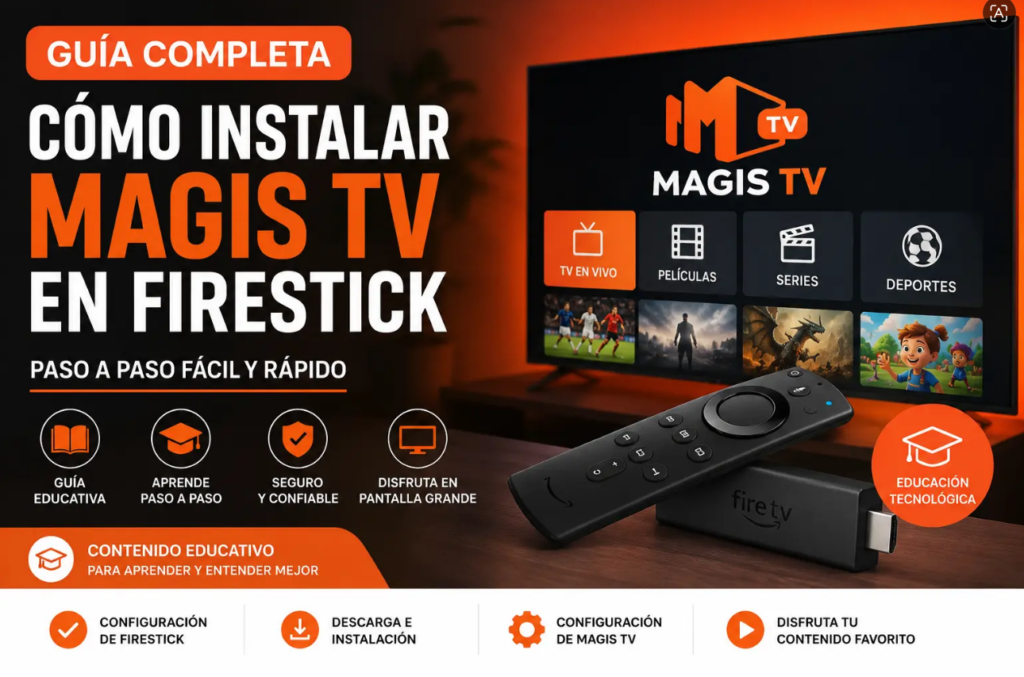
Tu Fire Stick tiene acceso a cientos de apps, pero pocas ofrecen canales HD en vivo, deportes y películas sin pagar una suscripción mensual. Instalar Magis tv en Fire Stick te da exactamente eso: más de 1300 canales en tu televisión, gratis, en menos de diez minutos.
Magis Fire tv transforma cualquier televisor normal en un centro de entretenimiento completo. Deportes en vivo, LaLiga, Champions League, NBA, películas y series de todo el mundo, accesibles directamente desde el mando de tu Fire Stick.
La aplicación no está disponible en la Amazon App Store. Se instala a través de una app que se llama Downloader, que sí está en la tienda oficial de Amazon y es completamente gratuita. El proceso es sencillo y no necesitas conocimientos técnicos.
Cómo instalar Magis TV en Fire Stick paso a paso
El método oficial para instalar apps de terceros en Firestick es usar Downloader. Es gratis, está en la tienda de Amazon y te permite descargar el APK de Magis TV directamente en tu dispositivo.
Antes de empezar — Requisitos
| Requisito | Detalle |
| Modelo de Firestick | Fire TV Stick Lite, Fire TV Stick 4K, Fire TV Stick 4K Max, Fire TV Cube |
| Versión de Fire OS | Fire OS 6 o superior (cualquier Firestick moderno la tiene) |
| Conexión a internet | 5 Mbps mínimo para HD — 10 Mbps o más para 4K |
| Aplicación requerida | Downloader (disponible gratis en la Amazon App Store) |
| Espacio libre | Mínimo 100 MB libres en el Firestick |
| Cuenta Amazon | Necesaria para descargar Downloader de la tienda |
Paso 1 — Activa las Opciones de Desarrollador
- Enciende tu Fire Stick y ve a Configuración desde la pantalla de inicio.
- Selecciona Mi Fire TV o, según tu modelo, Dispositivo.
- Toca Acerca de.
- Haz clic sobre el nombre de tu Fire TV Stick exactamente 7 veces seguidas. Verás un mensaje que dice “Ya eres desarrollador” o “Opciones de desarrollador habilitadas”.
- Vuelve atrás. Ahora verás Opciones de Desarrollador en el menú.
- Entra en Opciones de desarrollador y activa Apps de orígenes desconocidos.
Consejo Pro: El truco de los 7 clics no es un error. Amazon lo hace deliberadamente. Si ya ves “Opciones de Desarrollador” en el menú, significa que ya las tienes activadas y puedes saltar directamente al Paso 2.
Paso 2 — Descarga e instala Downloader
- Vuelve a la pantalla de inicio del Fire Stick.
- Haz clic en el icono de búsqueda en la parte superior.
- Escribe “Downloader” y selecciona la app cuando aparezca en los resultados.
- Pulsa Descargar o Obtener para instalarla. Es gratuita y oficial.
Paso 3 — Descarga Magis TV con el código de Downloader
- Abre Downloader en tu Fire Stick.
- En la barra de texto que aparece, introduce el siguiente código: 730116
- Pulsa Go en el mando o en el teclado virtual.
- Downloader descargará automáticamente el archivo APK de Magis TV. Espera unos segundos a que termine.
Paso 4 — Instala Magis TV
- Cuando termine la descarga, aparece una pantalla de instalación. Selecciona Instalar.
- Espera unos segundos a que termine el proceso.
- Una vez instalada, selecciona Abrir para iniciar Magis TV directamente.
Nota importante: Cuando Magis TV termine de instalarse, Downloader te ofrecerá la opción de eliminar el archivo APK descargado. Acepta y elimínalo. El APK ya no hace falta y, borrándolo, liberas espacio en tu Fire Stick. Magis TV queda instalada aunque borres el APK.
Paso 5 — Abre Magis TV y empieza a ver
- Desde la pantalla de inicio del Fire Stick, desliza hacia abajo hasta encontrar tus apps y canales.
- Si Magis TV no aparece directamente, haz clic en Ver todo y búscalo en la lista.
- Entra en la app. Puedes empezar a ver canales directamente sin necesidad de crear una cuenta ni registrarte.
Qué puedes ver con Magis TV en tu Fire TV?
Una vez instalada, Magis TV en tu Fire Stick te da acceso a más de 1300 canales HD en vivo. Puedes ver Magis tv en tu televisión con Fire TV Stick con la misma calidad que en cualquier otro dispositivo.
Los deportes son lo más buscado. Tienes LaLiga, Champions League, Premier League, NBA, UFC, Fórmula 1 y mucho más, directamente en tu televisor. Sin tener que pagar por canales deportivos extra.
Más allá del deporte, tienes películas a la carta, series completas, noticias internacionales, canales infantiles y documentales. Todo accesible con el mando de tu Fire Stick, sin complicaciones.
Problemas comunes y cómo resolverlos
La mayoría de los errores al instalar o usar Magis TV en Fire Stick tienen solución rápida. Estos son los cuatro que más reportan los usuarios.
El código 730116 no funciona en Downloader
Si el código no descarga nada, verifica que introdujiste los seis dígitos correctamente sin espacios. Si sigue sin funcionar, prueba introduciendo la URL completa directamente en Downloader en lugar del código.
Magis TV no aparece en Tus Apps después de instalar
Desliza hacia abajo en la pantalla de inicio hasta Tus Apps y Canales. Si no la ves de inmediato, haz clic en Ver todo. Las apps recién instaladas no siempre aparecen en los primeros puestos de la lista.
La app se cierra sola o no abre
Esto casi siempre se resuelve reiniciando el Fire Stick. Ve a Configuración, Mi Fire TV, Reiniciar. Si el problema continúa, desinstala Magis TV, descarga la versión más reciente con el código 730116 e instálala de nuevo.
Buffering o la imagen va cortada
Comprueba que tu conexión WiFi sea estable. Para streaming en HD necesitas mínimo 5 Mbps. Si el problema persiste, dentro de Magis TV cambia de servidor en el canal que estás viendo. Casi todos los canales tienen varios servidores disponibles.
Ventajas y desventajas de Magis TV en Firestick
| Ventajas | Desventajas |
| ✓ Más de 1300 canales HD en la televisión grande | ✗ No disponible en Amazon App Store — hay que usar sideload |
| ✓ Sin suscripción mensual obligatoria | ✗ Requiere activar Opciones de Desarrollador |
| ✓ Instalación sencilla con Downloader en menos de 10 minutos | ✗ Algunos canales pueden tener buffering según la conexión |
| ✓ Compatible con todos los modelos de Fire Stick | ✗ La version gratuita tiene anuncios |
| ✓ Deportes en vivo sin pagar canales extra | |
| ✓ Sin necesidad de registrarse para empezar a ver |
Preguntas frecuentes sobre instalar Magis TV en Fire Stick
Instalar Magis TV en Fire Stick en menos de 10 minutos
Con el código 730116 y Downloader, el proceso completo tarda menos de diez minutos. Sin jailbreak, sin pagar nada, sin crear cuentas. Una vez instalada, tienes más de 1300 canales HD directamente en tu televisión.
Si tuviste algún problema, revisa la sección de errores de arriba. Y si quieres instalar Magis TV en otro dispositivo, tenemos guías para iPhone, PC y Android también.