
Magis TV iPhone — Instalar Sin Jailbreak en iOS Gratis 2026
Compatible con iPhone, iPad y todos los dispositivos Apple. Sin jailbreak. Sin registro. Funciona en iOS 14 en adelante.
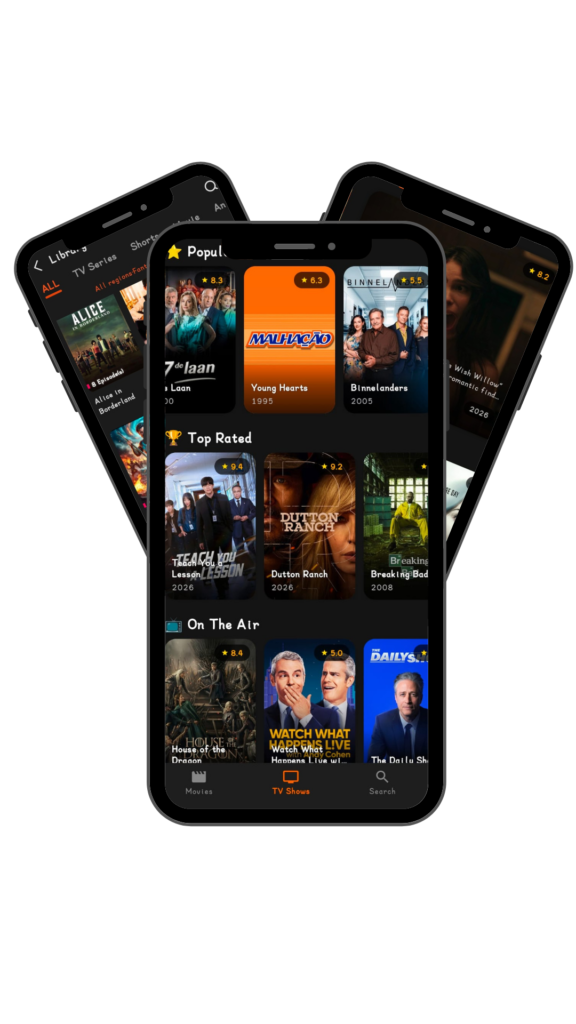
¿Qué es Magis TV y cómo funciona en iOS?
Buscas una forma de ver televisión gratis en tu iPhone sin pagar suscripciones? Magis TV iphone es la respuesta. Y lo mejor es que no necesitas hacer jailbreak para instalarlo. Magis TV es una aplicación de streaming que te da acceso a más de 1300 canales HD en vivo, más de 50,000 películas y más de 250 canales de deportes.
Todo gratis, sin contratos y sin pagar mes a mes. Conocida también como Magic tv iphone entre muchos de sus usuarios, esta aplicación lleva años siendo una de las más descargadas en Latinoamérica y España.
Usar Magis tv en iphone es completamente posible gracias a AltStore, la herramienta que te explicamos paso a paso en esta guía. Una cosa importante antes de empezar: Magis TV no está en la App Store de Apple. Se instala a través de un archivo IPA usando AltStore. No es complicado. En esta página te explicamos exactamente cómo hacerlo.
Compatibility
Magis TV for iOS works on iPhones from version 6s onwards, with iOS 14 or later installed. It is also compatible with all iPad models using iOS 14 or iPadOS 14 and later.
Cómo instalar Magis TV en iPhone sin jailbreak
El método más seguro y confiable para instalar Magis tv en iPhone se llama AltStore. Es una herramienta gratuita que te permite instalar apps fuera de la App Store sin modificar tu iPhone de ninguna manera.
Descarga Magis tv para ios siguiendo los pasos de abajo. El proceso completo tarda entre 10 y 15 minutos la primera vez. Después de eso, abrir la app es igual que cualquier otra.
Que necesitas antes de empezar
| Requisito | Detalle |
| Sistema operativo | iOS 14 o superior |
| Modelos de iPhone compatibles | iPhone 6s en adelante |
| iPad compatible | Todos los modelos con iOS 14+ |
| Espacio de almacenamiento | Mínimo 200 MB libres |
| Conexión a internet | WiFi estable para instalar AltStore |
| Computador necesario | Mac o PC con Windows para instalar AltStore |
Guía completa paso a paso
Paso 1 — Descarga AltStore en tu Mac o PC
Ve a altstore.io desde tu Mac o PC. Descarga la version de AltStore que corresponda a tu sistema operativo, ya sea Mac o Windows.
Paso 2 — Conecta tu iPhone al computador
Conecta tu iPhone al Mac o PC usando un cable USB. Asegurate de que el iPhone y el computador esten conectados a la misma red WiFi. Esto es necesario para que AltStore funcione correctamente.
Paso 3 — Instala AltStore desde el computador
Abre AltStore en tu Mac o PC. En la lista de dispositivos que aparece, selecciona tu iPhone. Haz clic en el boton Instalar. Cuando te lo pida, introduce tu Apple ID y tu contrasena.
Paso 4 — Activa el perfil de AltStore en tu iPhone
Desconecta el cable USB. En tu iPhone, ve a Ajustes, luego a General, luego a Administracion de Dispositivos. Busca el perfil de AltStore, tocalo y selecciona Confiar. Listo, AltStore ya esta activo en tu iPhone
Paso 5 — Descarga el archivo IPA de Magis TV
Descarga el archivo .IPA de Magis TV desde esta pagina usando el boton de arriba. Guardalo en una carpeta que puedas encontrar facilmente en tu Mac o PC
Paso 6 — Instala el archivo IPA desde AltStore
Abre AltStore en tu iPhone. En la parte inferior de la pantalla, toca la seccion Mis Apps. Luego toca el simbolo + en la esquina superior izquierda. Busca el archivo . IPA que descargaste y seleccionalo. AltStore instala Magis TV en segundos.
Paso 7 — Abre Magis TV y empieza a ver
Cuando termine la instalacion, el icono de Magis TV aparece directamente en la pantalla de inicio de tu iPhone. Abrete, entra sin necesidad de registrarte y empieza a ver todos los canales.
Nota importanteCon la version gratuita de AltStore, las apps instaladas necesitan renovarse cada 7 dias. Esto ocurre de forma automatica siempre que AltStore este abierto en tu computador y tu iPhone este conectado a la misma red WiFi. Si prefieres no hacer esto, existe AltStore+ de pago que elimina esa limitacion por completo.
Qué puedes ver en Magis TV desde tu iPhone y iPad?
Una vez instalada, Magis TV en iPhone funciona igual que en cualquier otro dispositivo. Tienes acceso a mas de 1300 canales HD en vivo, una biblioteca de mas de 50,000 películas y series, y mas de 250 canales deportivos.
Ver fútbol en vivo desde tu iPhone con Magis TV es tan fluido como en la televisión. Tienes acceso a LaLiga, Champions League, Premier League, NBA, UFC y Fórmula 1. La app adapta la calidad del video automáticamente según tu conexión, ya sea WiFi o datos móviles.
La pantalla del iPhone ofrece una imagen muy clara para ver canales en HD. Y si tienes un televisor compatible, puedes usar AirPlay para enviar lo que ves en tu celular directamente a la pantalla grande.
Problemas comunes de Magis TV en iPhone y cómo resolverlos
La mayoría de los problemas al instalar Magis TV en iPhone tienen solución rápida. Aquí están los cuatro errores que más reportan los usuarios y cómo arreglarlos.
AltStore no aparece en Administracion de Dispositivos
Esto pasa cuando el iPhone y el computador no estan en la misma red WiFi. Verifica que ambos usen la misma red. Si ya estan en la misma red, cierra AltStore en el computador, vuelve a abrirlo y repite el proceso de instalacion.
El archivo IPA no se instala o da error
Generalmente ocurre porque el archivo IPA esta incompleto o danado. Descargalo de nuevo desde esta pagina. Tambien asegurate de tener al menos 200 MB de espacio libre en tu iPhone antes de intentar instalarlo.
Magis TV se cierra solo despues de abrirlo
Este error casi siempre ocurre cuando el perfil de AltStore no esta activado correctamente. Ve a Ajustes, General, Administracion de Dispositivos, y confirma que el perfil de AltStore tenga el estado Confiar. Si no lo tiene, tocalo y selecciona Confiar.
La app dejo de funcionar despues de 7 dias
Esto es normal con AltStore gratuito. La app necesita renovarse cada 7 dias. Para renovarla, abre AltStore en tu computador, conecta el iPhone a la misma red WiFi, y AltStore la renueva automáticamente. Si no quieres hacer esto, puedes actualizar a AltStore+ que no tiene esta limitacion.
Preguntas frecuentes sobre Magis TV en iPhone
Ver Magis TV en tu iPhone es más fácil de lo que parece
AltStore hace que instalar Magis TV en iPhone sea un proceso de 10 minutos. Sin jailbreak. Sin pagar nada. Una vez instalada, la app funciona exactamente igual que en Android o en cualquier otro dispositivo.
Si tuviste algún problema con la instalación, revisa la sección de problemas de arriba. Casi todos tienen solución rápida. Y si quieres instalar Magis TV en otro dispositivo, tenemos guías para PC y para Android también.